Activos
Un activo es cada equipo que mantienes: un ascensor, una caldera, una enfriadora… Cada uno pertenece a una ubicación (edificio) de un cliente y es de un tipo de activo que define sus atributos técnicos.
Estados
| Estado | Significado |
|---|---|
| Operativo | Funciona con normalidad |
| Avería | Tiene una avería abierta |
| Mantenimiento | Hay trabajos en curso |
| Alerta | Requiere atención, por ejemplo una anomalía o una inspección próxima |
| Fuera de servicio | No se puede usar |
Listado y mapa
- Equipos: pulsa un equipo para abrir su ficha. El árbol de instalaciones de la izquierda filtra por cliente y edificio.
- Mapa: cada edificio es un punto (rojo con incidencias abiertas, ámbar con equipos parados, verde si todo va bien). Al pasar el ratón por encima aparece su ficha resumida: cliente, dirección, equipos, parados o averiados e incidencias abiertas. Al pulsarlo, el globo queda fijo y el edificio se selecciona en el árbol.
Ficha del activo
La ficha muestra el código, el nombre y el estado, y debajo:
- Datos: tipo, fabricante, número de serie, ubicación, cliente, técnico habitual, fecha de instalación, garantía, contrato en vigor y próxima inspección periódica.
- Atributos técnicos del tipo: carga, paradas, potencia, refrigerante…
- Componentes instalados, con su posición, número de serie o lote y el histórico de los retirados. Al dar de alta un equipo se copian los componentes previstos por la plantilla de su tipo.
- Órdenes de trabajo, incidencias y planes de mantenimiento del equipo.
- Documentos de los proyectos asociados al activo.
Etiquetas QR
Cada equipo puede llevar una o varias etiquetas QR pegadas en el propio equipo (en un ascensor: placa de la sala de máquinas, botonera de cabina y marco de la puerta de piso; en una caldera: frontal y cuadro; en climatización: unidad exterior e interior). El QR codifica una dirección pública corta con un código opaco de ocho caracteres (por ejemplo 7K3M-9QX2): no revela nada del equipo, lo lee cualquier cámara y se puede anular sin tocar el equipo.
- Con la app de campo o la cámara del teléfono, la etiqueta abre el equipo: el técnico ve sus OT del día y puede comunicar una incidencia; el cliente ve su equipo y avisa de una avería.
- En la web, la misma dirección abre la ficha del equipo si hay sesión iniciada.
Imprimir una etiqueta
En la ficha del equipo, Etiqueta QR abre el diálogo de etiquetas:
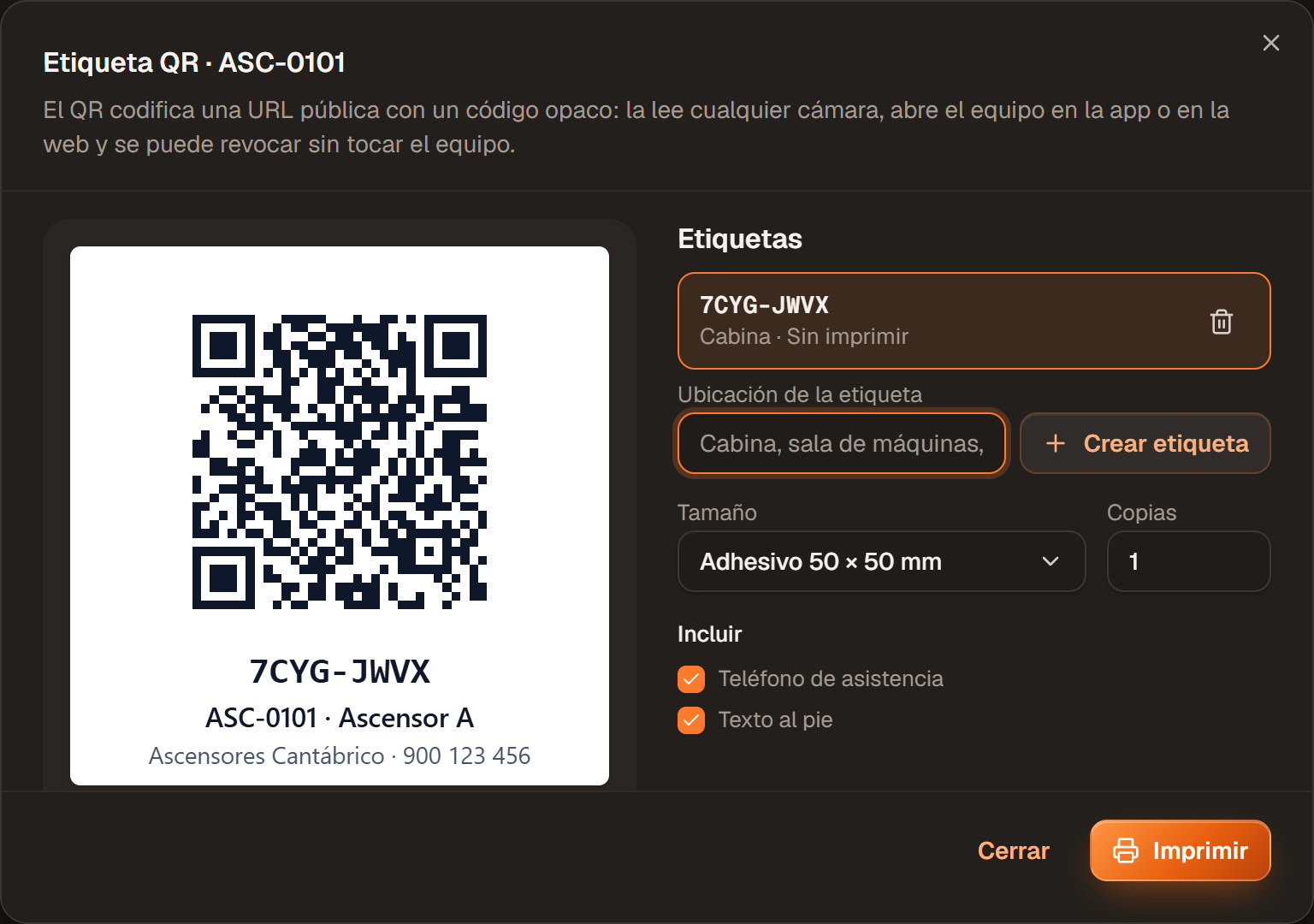
- Crea la etiqueta indicando dónde irá pegada (cabina, sala de máquinas…). Un equipo puede tener varias; todas abren el mismo equipo.
- Elige el tamaño: adhesivo de 50 × 50 mm, placa de 70 × 100 mm o etiqueta de 70 × 37 mm para hojas A4 de 24 (3 × 8).
- Decide qué incluir: el teléfono de asistencia y el texto al pie se configuran en Administración › Organización.
- Imprimir abre el diálogo de impresión del navegador; desde ahí también se guarda como PDF. La fecha de impresión queda anotada en la etiqueta.
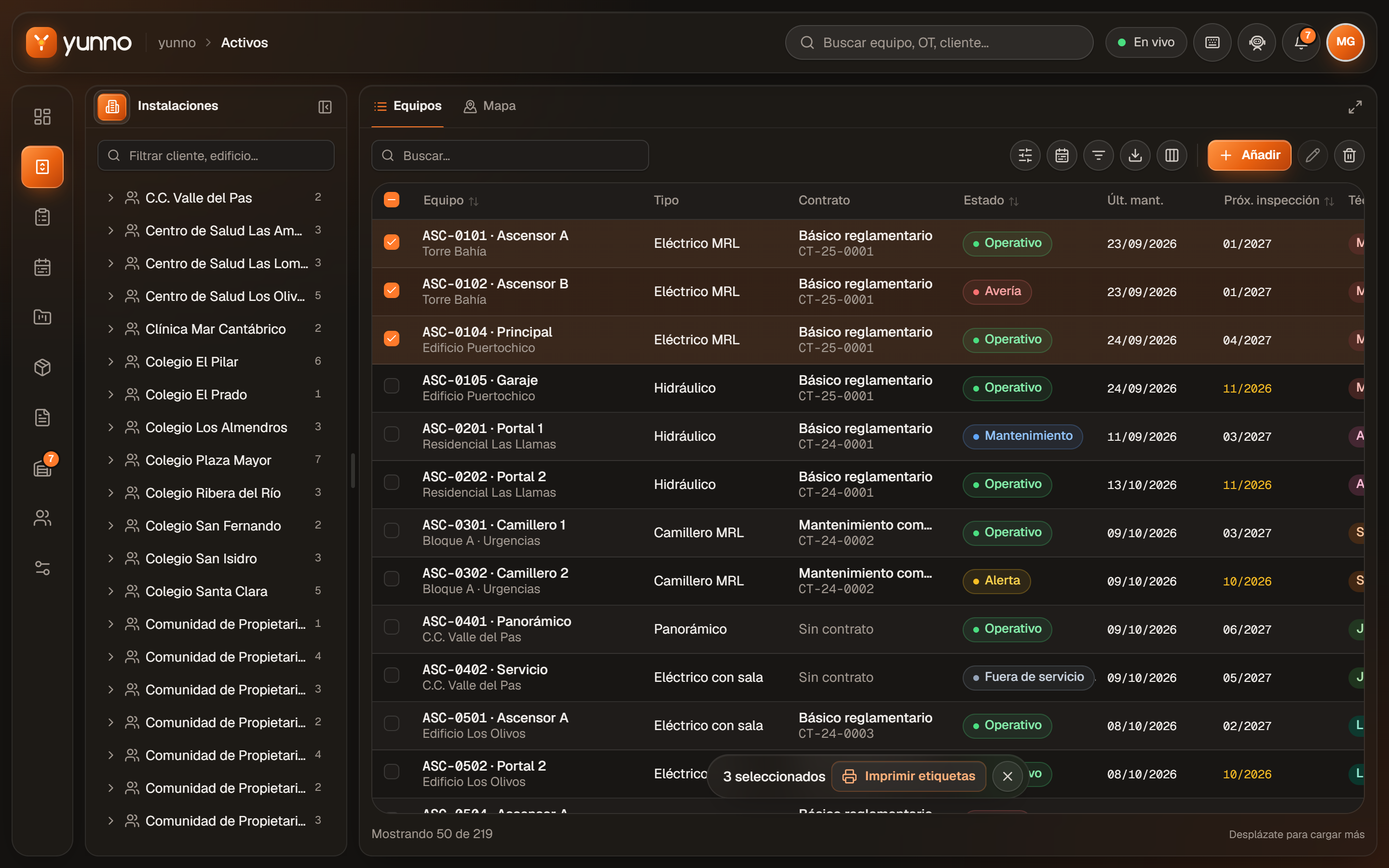
Para etiquetar un edificio o un cliente entero, en el listado de equipos selecciona varios (casillas o Ctrl/⌘ + clic) y pulsa Imprimir etiquetas: se imprime una hoja A4 de 24 con la primera etiqueta de cada equipo, creándola si no la tiene.
Revocar una etiqueta
Si una etiqueta se pierde o se cambia de equipo, revócala desde el mismo diálogo: la impresa deja de abrir nada y el equipo no cambia. Las etiquetas revocadas se conservan en el historial.
Adhesivo de poliéster o vinilo laminado, resistente al sol y la grasa, con el QR de al menos 25 mm para leerlo cómodamente a 30–40 cm. El código impreso debajo sirve de respaldo si el QR se daña: se puede teclear en la app.
Alta y edición
Con permiso de edición de datos maestros, pulsa Nuevo en el listado de activos. El código sigue el formato AAA-0000. Los atributos obligatorios dependen del tipo de activo.
Pregunta al asistente «¿por qué falla tanto el ASC-0012?». Revisa el historial del equipo (averías, reincidencias, comprobaciones con defecto, componentes sustituidos) y te propone causas probables con su evidencia. Ver Diagnóstico de incidencias.