App de campo
La app de yunno funciona en Android e iOS y se adapta a quien la usa: técnicos, responsables de la oficina y clientes. Se inicia sesión con el mismo usuario que en la web; la sesión dura 30 días.
Para el técnico
- Agenda: las OT asignadas, agrupadas en atrasadas, hoy, próximas y sin fecha.
- Ejecución: iniciar la OT, completar tareas, comprobaciones y medidas, registrar los componentes utilizados, hacer fotos y cerrarla con la actividad realizada y el tiempo dedicado.
- Escanear: identificar un equipo o un repuesto con la cámara (ver más abajo).
- Incidencias: comunicar avisos de averías o emergencias desde el sitio.
- Asistente: el mismo asistente de la web, si el rol tiene acceso (ver más abajo).
- Sin conexión: todo lo que hace el técnico se guarda en el móvil y se envía al recuperar la red, sin duplicados y en orden.
Para responsables
Administración, responsables, planificación, consulta y almacén ven el seguimiento del servicio en lugar de la agenda:
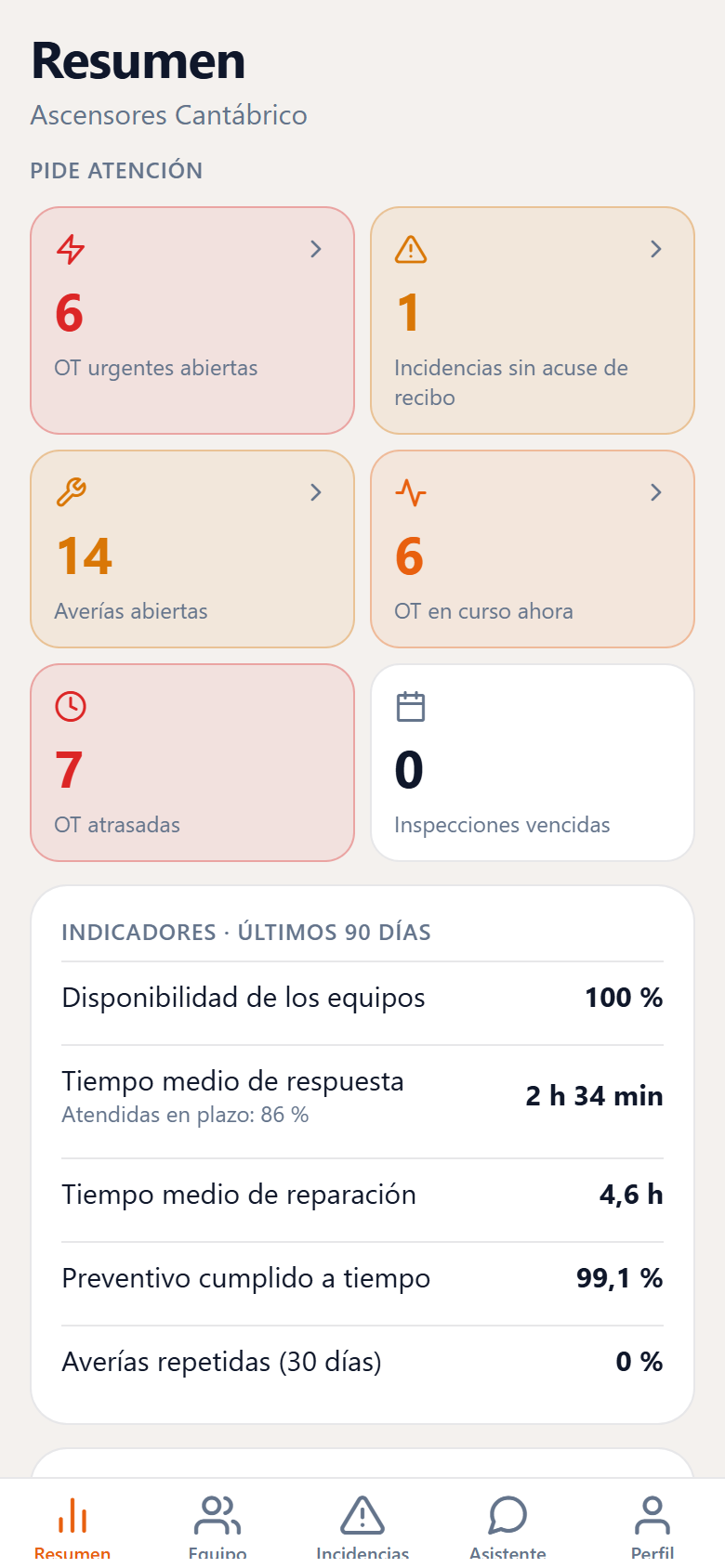
- Resumen: lo que pide atención (OT urgentes, incidencias sin acuse de recibo, averías abiertas, OT en curso, atrasadas e inspecciones vencidas), los indicadores de los últimos 90 días (disponibilidad, respuesta y plazo cumplido, reparación, preventivo, averías repetidas), el coste del mes frente al anterior y el estado de los equipos. Las alertas con flecha abren la lista de esas OT.
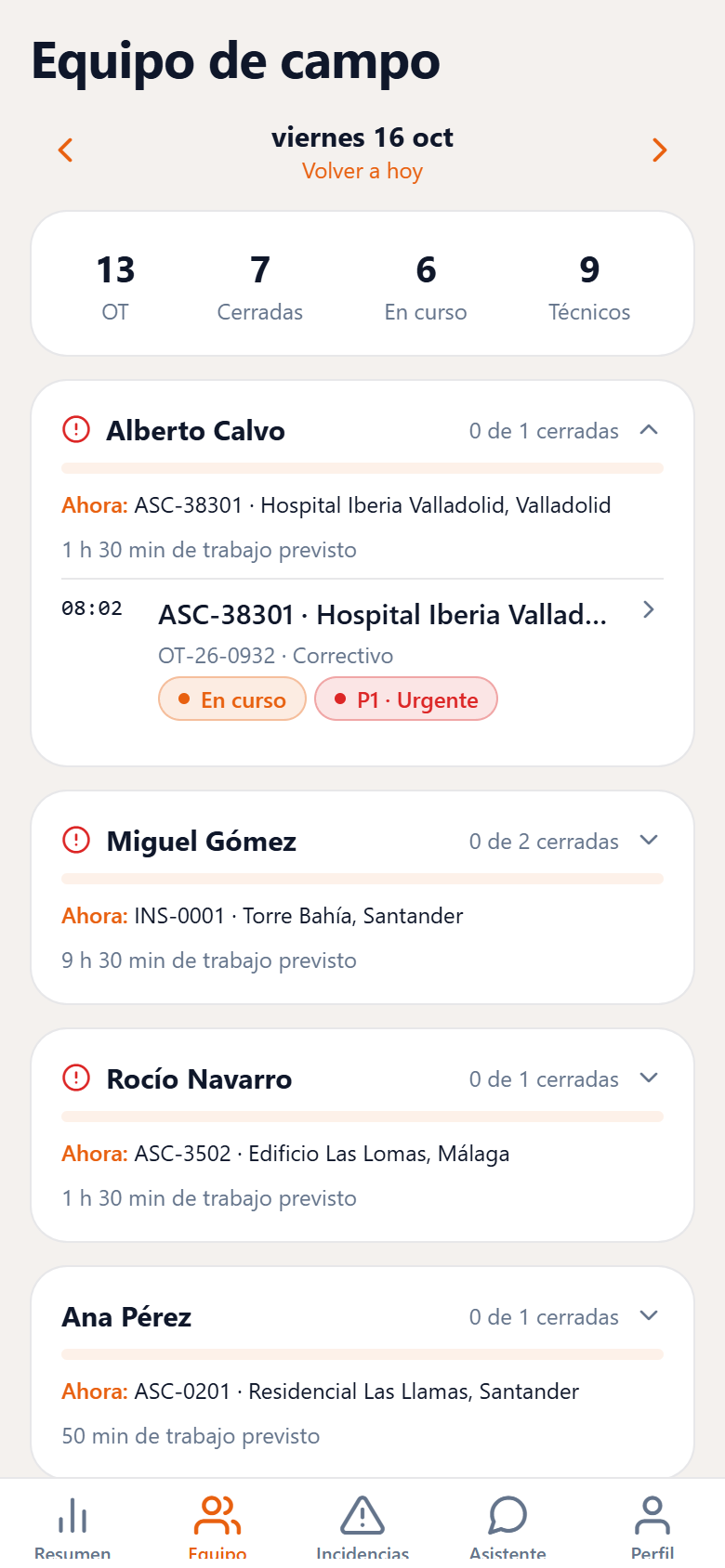
- Equipo: el día de cada técnico (con permiso para ver la planificación de todo el equipo), primero quien necesita atención: cuántas OT ha cerrado, en cuál está ahora o cuál es la siguiente. Al tocar un técnico se ven todas sus OT; al tocar una OT, su ficha. Las flechas cambian de día.
- Incidencias: con permiso de gestión, Acusar recibo (el cliente recibe el aviso) y Crear OT correctiva desde la ficha de la incidencia.
- Asistente.
Asistente
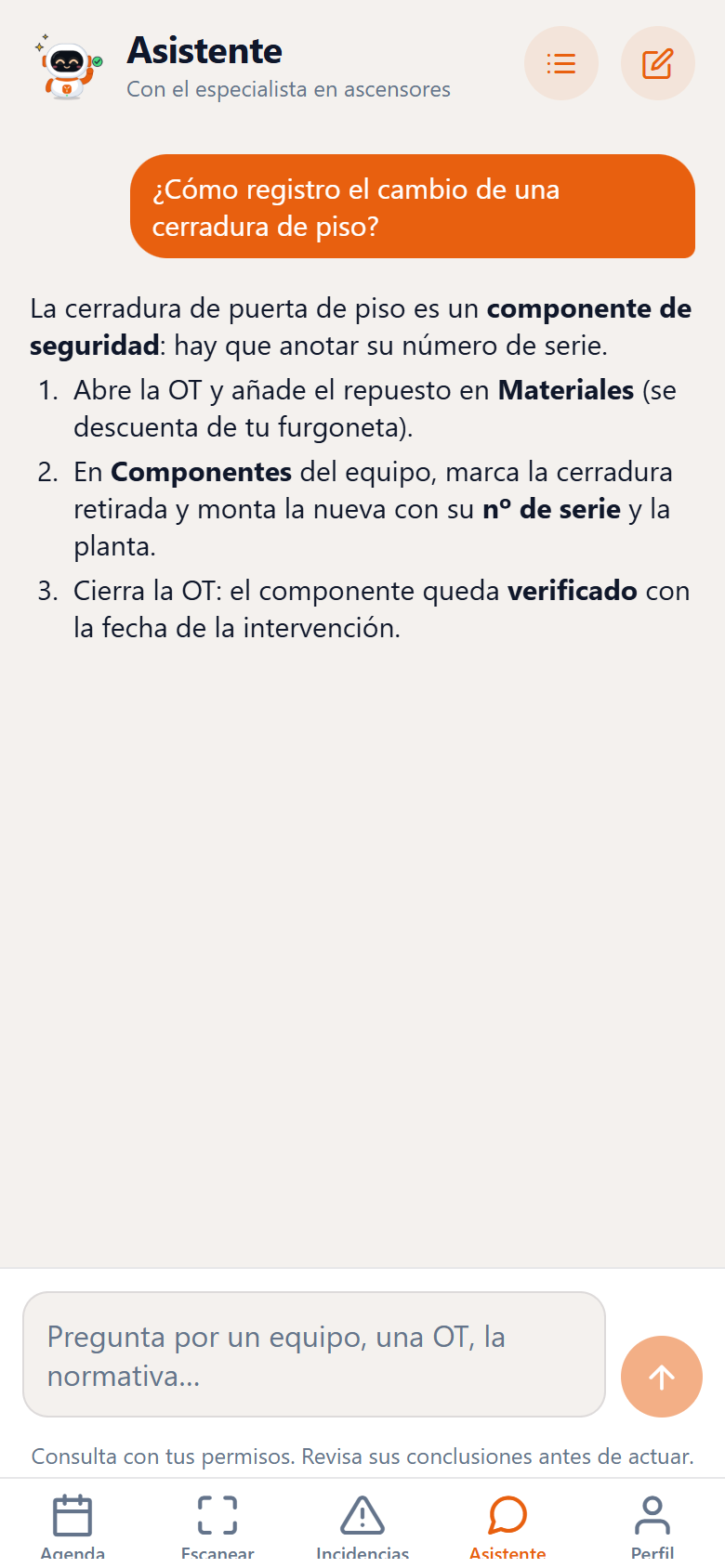
La pestaña Asistente aparece a técnicos y responsables cuyo rol tiene acceso al asistente (permiso Asistente › usar, en el plan Premium). Es el mismo de la web: consulta equipos, OT, incidencias, stock, el manual y la normativa con los permisos del usuario, y responde con texto, tablas y gráficas.
- Las preguntas de ejemplo cambian según el perfil: al técnico, sobre su trabajo; al responsable, sobre el servicio.
- Chats (icono de lista) muestra las conversaciones guardadas, también las empezadas en la web; se borran con el icono de la papelera o manteniendo pulsado. El lápiz empieza un chat nuevo.
- Mientras responde, el botón de enviar pasa a Detener.
Para el cliente
- Incidencias: comunicar una avería (eligiendo el equipo o escaneando su etiqueta) y seguir su estado: comunicada, recibida, resuelta.
- Escanear: abrir un equipo propio desde su etiqueta QR.
- Avisos cuando el servicio técnico recibe el aviso y cuando lo resuelve.
Escanear
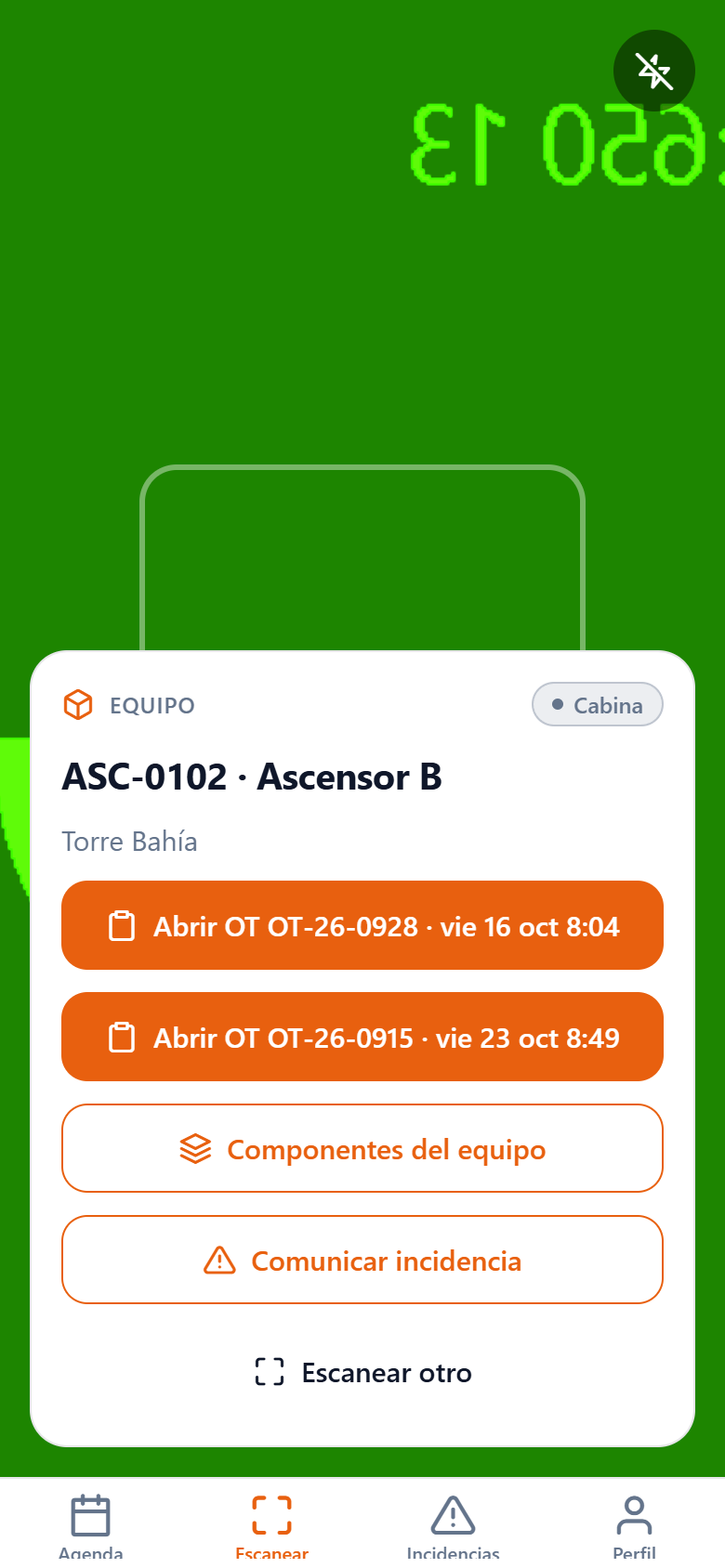
La pestaña Escanear abre la cámara y reconoce lo que lee sin tener que elegir antes qué es:
| Lectura | Qué pasa |
|---|---|
| Etiqueta QR de un equipo (pegada en el equipo) | Muestra el equipo. El técnico abre su OT de hoy en ese equipo, consulta los componentes o comunica una incidencia; el cliente ve el equipo y comunica una incidencia. |
| Código de barras de un repuesto o etiqueta QR de una referencia | Muestra la referencia. Con una OT en curso, Añadir a la OT la registra como componente utilizado. |
| Número de serie o lote | Se lee desde el campo del formulario (botón Escanear junto al campo). |
Con la cámara del propio teléfono también funciona: la etiqueta abre la app si está instalada o la web si no. Si el QR está dañado, Escribir el código acepta el código impreso debajo (por ejemplo 7K3M-9QX2). La linterna está arriba a la derecha.
Componentes utilizados en la OT
En la ficha de la OT, Componentes utilizados muestra los repuestos previstos desde la web (con lo que queda pendiente) y los consumidos. Con la OT en curso:
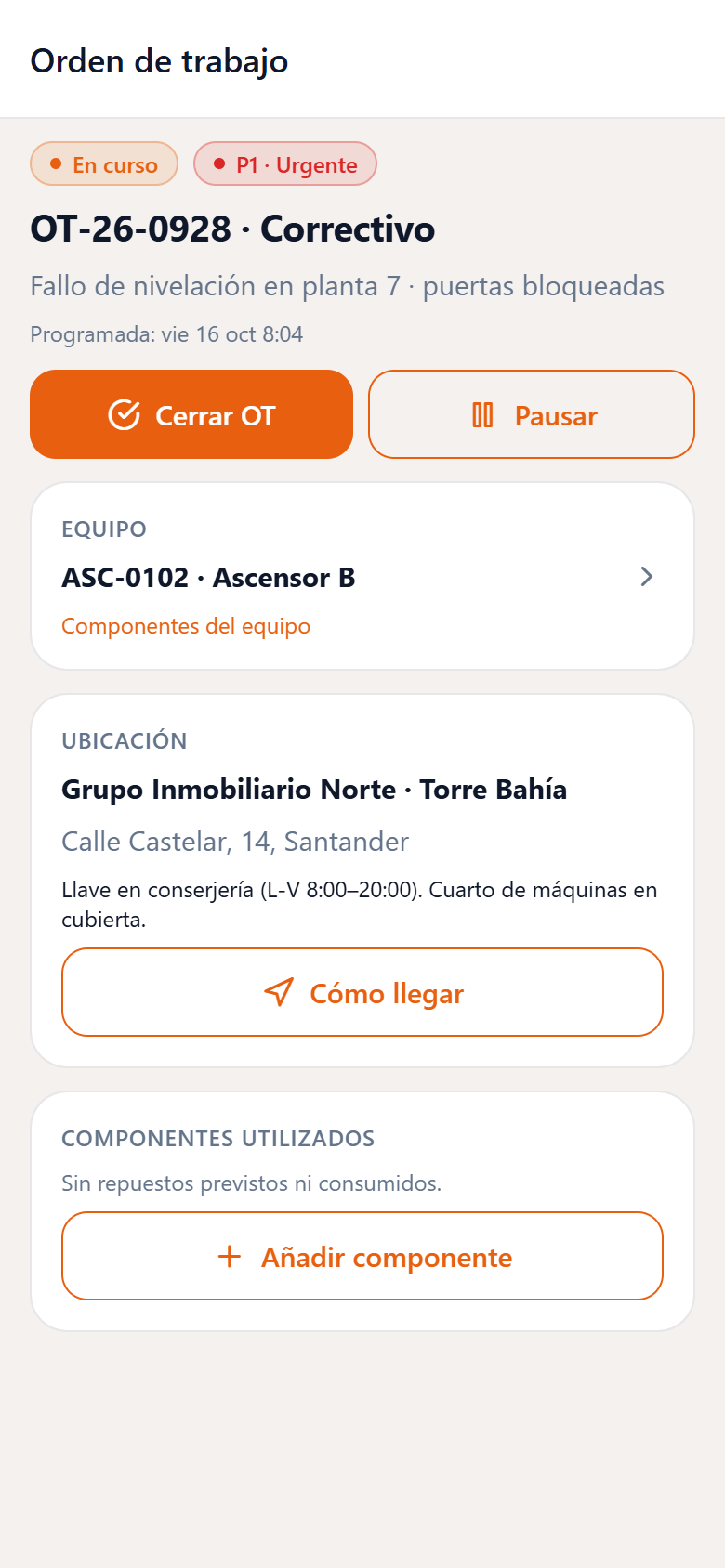
- Consumir un previsto lo descuenta de la furgoneta con la cantidad pendiente.
- Añadir componente permite buscar la referencia o leer su código con la cámara; se indica la cantidad, el número de serie o lote si la referencia lo lleva (obligatorio en componentes de seguridad) y cómo queda en el equipo: solo se gasta, montar nuevo o sustituye a… un componente montado, que se retira en la misma operación.
- Pedir al almacén lo que falta crea una petición de material con lo previsto que no cubre la furgoneta; almacén la ve en Almacén › Peticiones.
Cada consumo descuenta stock, se imputa al coste de la OT y actualiza el registro de componentes del equipo en una sola operación. Montar o sustituir un componente desde la ficha del equipo, fuera de una OT, no descuenta stock: sirve para regularizar lo que ya está montado.